
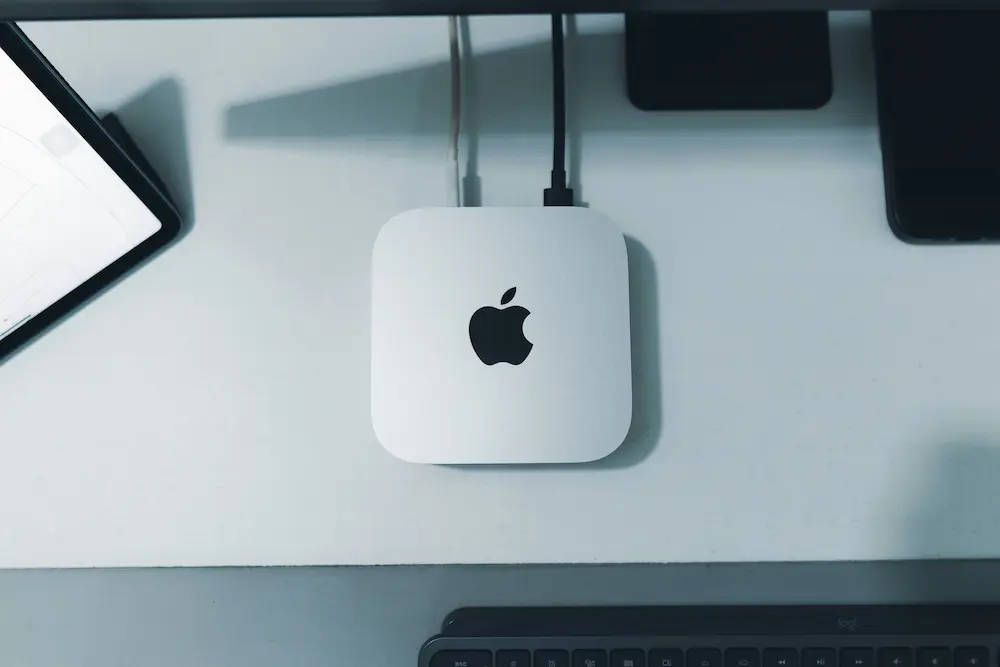
„USB Accessories Disabled“ oder „USB Devices Disabled“, gelegentlich mit dem Zusatz „Unplug the accessory using too much power to re-enable USB devices,“, bedeutet, dass ein angeschlossenes Gerät über den aktuellen Verbindungsweg mehr Strom benötigt, als der Mac bereitstellen kann. Dies betrifft USB-A-, USB-C- und Thunderbolt-Zubehör an Macs mit Apple Silicon und Intel-Prozessor. Am sichersten ist es zunächst, das betroffene Zubehör zu trennen und erneut anzuschließen. Trenne jedoch keine eingebundenen Speichergeräte, während sie Dateien lesen, schreiben oder übertragen.
Was „USB Accessories Disabled“ bedeutet
Laut Apples Hinweis zu deaktivierten USB-Geräten weist diese Warnung auf eine unzureichende Stromversorgung zwischen dem Mac und dem angeschlossenen Gerät hin. Das Zubehör kann direkt angeschlossen sein, oder die verfügbare Stromversorgung kann durch einen Hub, ein Dock oder einen anderen gemeinsam genutzten Verbindungsweg eingeschränkt sein.
Die weitgehend gleichbedeutenden Meldungen „The device needs more power“ und „The operation can’t be completed because the connected device needs more power“ weisen auf denselben strombezogenen Zusammenhang hin. Die Warnung allein beweist nicht, dass das Zubehör, das Kabel, der Anschluss, der Hub oder die Mac-Hardware defekt ist.
Apple nennt im verlinkten Support-Artikel keine unterschiedlichen, warnungsspezifischen Lösungen für Macs mit Apple Silicon und Intel-Prozessor. Die folgenden Prüfungen der Verbindung und Stromversorgung gelten daher für beide Architekturen.
Diese Anleitung behandelt keine Aufforderungen zur Zubehörfreigabe, Sicherheits- oder Berechtigungsdialoge, „Accessory Not Supported“ oder allgemeine Probleme bei der Geräteerkennung ohne Stromwarnung. Wenn sich die angezeigte Meldung stattdessen auf die Personalisierung eines Softwareupdates bezieht, nutze die separate Anleitung zur Behebung von Update-Problemen.
Bevor du ein externes Laufwerk trennst
Trenne ein eingebundenes externes Laufwerk nicht, während Dateien gelesen, geschrieben oder übertragen werden. Eine unerwartete Trennung kann den aktiven Vorgang unterbrechen. Apples freigegebener Artikel zu dieser Warnung beschreibt kein sicheres Auswurfverfahren für Speichergeräte, und für diesen Artikel wurde kein verifizierter Weg über die Benutzeroberfläche zum Auswerfen bereitgestellt.
Wenn es sich beim betroffenen Zubehör um eingebundenen Speicher handelt und du nicht sicher feststellen kannst, ob das Trennen gefahrlos ist, halte vor jedem Schritt an, der das Trennen erfordert. Erzwinge nicht das Auswerfen, Löschen, Neuformatieren oder Reparieren des Laufwerks, um diese Stromwarnung zu beheben. Die Meldung belegt nicht, dass das Laufwerk beschädigt ist.
Führe die von Apple bestätigten USB-Stromprüfungen der Reihe nach durch
Dies sind die von Apple dokumentierten, warnungsspezifischen Prüfungen für Verbindung und Stromversorgung. Jeder Schritt ist risikoarm, wenn das Zubehör sicher getrennt werden kann; keiner garantiert jedoch, dass die Warnung verschwindet.
1. Zubehör erneut verbinden
Wann dies zutrifft: Führe diesen Schritt zuerst bei dieser genauen Familie von USB-Stromwarnungen aus.
Voraussetzung: Du benötigst sicheren Zugriff auf das Zubehör und den Anschluss am Mac. Wenn es sich um eingebundenen oder aktiven Speicher handelt, beachte vor dem Trennen die oben genannte Sicherheitsbeschränkung.
- Trenne das externe Gerät vom Mac.
- Schließe es erneut am Mac an.
Erwartetes Ergebnis: Der Mac kann das Gerät möglicherweise wieder aktivieren, wenn durch das erneute Anschließen ein nutzbarer Stromversorgungsweg hergestellt wird. Bleibt die Warnung bestehen, fahre mit der nächsten Prüfung fort.
Risiko und Rückgängigmachen: Das Risiko ist gering. Es ist kein Rückgängigmachen erforderlich.
2. Einen anderen Anschluss am Mac verwenden
Wann dies zutrifft: Verwende diesen Schritt, wenn das erneute Anschließen das Gerät nicht wiederherstellt.
Voraussetzung: Am Mac muss ein weiterer kompatibler Anschluss verfügbar sein.
- Trenne das Zubehör.
- Schließe es an einem anderen Anschluss des Mac an.
Erwartetes Ergebnis: Das Zubehör funktioniert möglicherweise über den alternativen Verbindungsweg. Dieser Vergleich beweist für sich allein nicht, dass der ursprüngliche Anschluss defekt ist.
Risiko und Rückgängigmachen: Das Risiko ist gering. Schließe das Zubehör bei Bedarf wieder am ursprünglichen Anschluss an.
3. Hub oder Dock umgehen
Wann dies zutrifft: Verwende diesen Schritt, wenn das Zubehör über einen USB- oder Thunderbolt-Hub beziehungsweise ein Dock angeschlossen ist.
Voraussetzung: Eine kompatible Direktverbindung mit dem Mac muss möglich sein.
- Trenne das Zubehör vom Hub oder Dock.
- Schließe das Zubehör direkt am Mac an.
Erwartetes Ergebnis: Eine Direktverbindung kann einen ausreichenden Stromversorgungsweg bereitstellen oder zeigen, dass die Warnung mit der gemeinsam genutzten Verbindung zusammenhängt. Ein einzelner erfolgreicher Test beweist nicht, dass der Hub oder das Dock defekt ist.
Risiko und Rückgängigmachen: Das Risiko ist gering. Schließe das Zubehör wieder über den Hub oder das Dock an, wenn die Direktverbindung nicht mehr benötigt wird.
4. Einen Hub oder ein Dock mit externer Stromversorgung an Netzstrom anschließen
Wann dies zutrifft: Verwende diesen Schritt, wenn das Zubehör weiterhin über einen Hub oder ein Dock angeschlossen bleiben muss, der bzw. das externe Stromversorgung unterstützt.
Voraussetzungen: Der Hub oder das Dock muss Netzstrom unterstützen, und das zugehörige Netzteil muss verfügbar sein.
- Trenne den Hub oder das Dock bei Bedarf.
- Schließe den Hub oder das Dock an das Netzteil an.
- Schließe das Zubehör erneut über den mit Strom versorgten Hub oder das Dock an.
Erwartetes Ergebnis: Das extern mit Strom versorgte Gerät kann dem angeschlossenen Zubehör möglicherweise ausreichend Strom bereitstellen, ohne sich ausschließlich auf die Verbindung zum Mac zu stützen.
Risiko und Rückgängigmachen: Das Risiko ist gering. Kehre bei Bedarf zur vorherigen Konfiguration zurück, indem du die Geräte sicher trennst und die Netzstromversorgung entfernst.
5. Dokumentierte Strom-, Kabel- und Adapteranforderungen des Zubehörs prüfen
Wann dies zutrifft: Verwende diesen Schritt, wenn das Zubehör über eine eigene Stromquelle verfügt oder ein bestimmtes Kabel beziehungsweise einen bestimmten Adapter benötigt.
Voraussetzung: Das Handbuch des Zubehörs oder die Support-Seite des Herstellers muss verfügbar sein.
- Prüfe die Dokumentation des Zubehörs.
- Bestätige, ob das Zubehör eine zusätzliche Stromquelle benötigt.
- Verwende das für dieses Zubehör dokumentierte richtige Kabel oder den richtigen Adapter.
Erwartetes Ergebnis: Wenn die dokumentierten Strom- und Verbindungsanforderungen des Herstellers erfüllt sind, kann der Engpass bei der Stromversorgung beseitigt werden. Apples Anleitung zum Anschließen von Zubehör an deinen iMac empfiehlt zu prüfen, ob Geräte eine zusätzliche Stromquelle benötigen. Die Anleitung zum Verwenden von Adaptern mit deinem iMac behandelt außerdem die Verwendung geeigneter Adapter.
Risiko und Rückgängigmachen: Das Risiko ist gering. Stelle bei Bedarf die vorherige Kabel- oder Stromversorgungskonfiguration wieder her.
Vermeide nicht unterstützte oder zerstörerische Maßnahmen: Apples warnungsspezifische Reihenfolge bestätigt keinen Neustart als primäre Lösung und auch kein Zurücksetzen von SMC oder NVRAM, keine Terminal-Befehle, Wartungsprogramme oder Neuinstallation von macOS. Lösche oder formatiere angeschlossenen Speicher nicht neu und ändere keine Einstellungen für Zubehörfreigaben oder Sicherheit, um diese Stromwarnung zu beheben.
Zubehör oder gemeinsam genutzten Verbindungsweg eingrenzen
Wenn mehrere Zubehörgeräte einen Hub oder ein Dock gemeinsam nutzen, kann das Testen jeweils eines Geräts helfen, Verbindungswege zu vergleichen, nachdem alle Sicherheitsaspekte bei eingebundenen Speichergeräten berücksichtigt wurden. Dies ist eine vorsichtige Diagnosemethode, kein in Apples warnungsspezifischem Artikel veröffentlichtes Verfahren.
- Teste jeweils nur ein Zubehörgerät, anstatt die gesamte gemeinsam genutzte Kette auf einmal wieder anzuschließen.
- Vergleiche das Ergebnis, wenn das Zubehör direkt mit dem Mac verbunden ist, mit dem Ergebnis über den Hub oder das Dock.
- Wenn die Warnung bei einer bestimmten dokumentierten Kabel- oder Zubehörkonfiguration auftritt, prüfe die entsprechenden Herstellerhinweise zu Strom-, Kabel- und Adapteranforderungen.
- Erkläre ein Kabel, einen Anschluss, ein Zubehörgerät, einen Hub oder ein Dock nicht anhand eines einzelnen Tests für defekt.
Hubs, Docks und gemeinsam genutzte, über den Bus versorgte Verbindungsketten sind häufige Zusammenhänge für diese Warnung, aber nicht die einzigen möglichen. Systeminformationen werden nicht als erforderlicher Diagnoseschritt genannt, weil das freigegebene Apple-Material keinen einheitlichen Ablauf über Systeminformationen für genau diese Warnung dokumentiert.
Wann du den Apple Support kontaktieren solltest
Apple empfiehlt, den Apple Support zu kontaktieren, wenn die dokumentierten Prüfungen der Verbindung und Stromversorgung das Problem nicht beheben. Notiere den genauen Wortlaut der Warnung und die bestätigten Verbindungswege, die du getestet hast, damit sich das weiterhin bestehende Verhalten präzise beschreiben lässt.
Wenn die Warnung weiterhin erscheint, obwohl kein Zubehör angeschlossen ist, bei jedem getesteten Anschluss auftritt oder mit einem Ausfall des Ladens über USB-C zusammenfällt, solltest du nicht weiter versuchen, Zubehör erneut anzuschließen, sondern eine Überprüfung veranlassen. Dies sind vorsichtige Hinweise für eine Eskalation auf Grundlage begrenzter Erkenntnisse, kein Beweis dafür, dass ein Anschluss, Ladegerät oder internes Bauteil des Mac defekt ist.
Baue den Mac nicht auseinander, installiere macOS nicht neu und führe keine nicht unterstützten Zurücksetzungen als Voraussetzung für die Eskalation aus. Die für diese Anleitung vorliegenden Belege unterstützen Tests des Verbindungswegs und die Eskalation an den Apple Support, nicht die Diagnose eines bestimmten Hardwaredefekts.